MAW / DOCS

MAW documentation

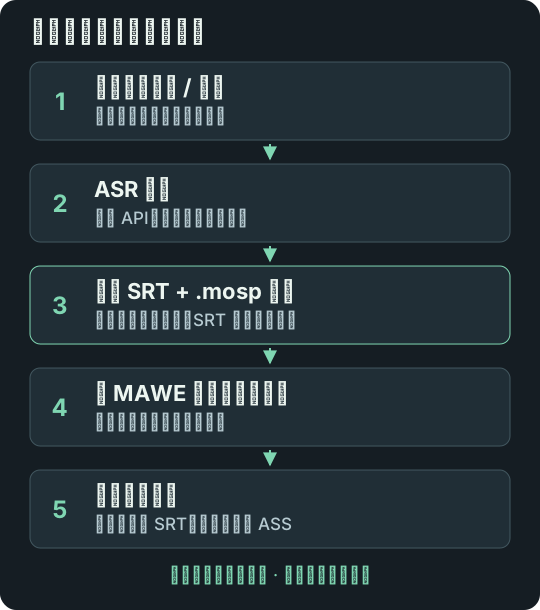
从零完成一次字幕工程

从安装依赖、配置 API Key 到转写、编辑和导出的完整工作流。

本文同步自 MAW 原始仓库的 docs/WORKFLOW.md

从零完成一次字幕工程

这份指南按 Windows PowerShell 写;路径带空格时始终加双引号。MAW 是 Moy’s ASR Workflow 的简称。工程文件的主扩展名是 .mosp;它是 UTF-8 JSON 内容,.json 作为旧工程和兼容导入/导出的扩展名继续支持。

0. 安装依赖

如果使用 GitHub Releases 提供的 Windows 或 macOS 图形版,Python、uv、FFmpeg 与 ffprobe 已由默认 MAW 包打包,不需要单独安装;体积更小的 MAW-lite 包不包含 FFmpeg,需要系统已安装并可在 PATH 中找到 ffmpegffprobe。Windows 解压后双击 MAW.exe;macOS 解压后打开 MAW.appMAW-lite.app。Launcher 默认启动 Server 版编辑器,右侧菜单可打开工程 HTML 编辑器或空白 HTML 编辑器;MOSE 桌面版暂不随 Release 分发。

源码方式继续按下列步骤安装:

确认下列命令都有输出:

python --version
ffmpeg -version
ffprobe -version
uv --version

需要 Python 3.11+。推荐安装 uv 后在仓库根目录执行:

uv sync

不使用 uv 时,改用普通虚拟环境:

py -3.11 -m venv .venv
.\.venv\Scripts\python -m pip install --upgrade pip
.\.venv\Scripts\python -m pip install "requests>=2.28" "jieba>=0.42"

后文的 uv run python 可替换为 .\.venv\Scripts\python

1.5 使用图形包的 CLI

Windows 图形包中的 MAW.exe 不带参数时启动 Launcher;带 -h--help 时显示公开命令行帮助,也可以直接转写指定媒体:

.\MAW.exe -i "D:\Videos\example.mp3" -o "D:\Videos\example.srt" "D:\Videos\example.mosp"

完整的参数表、输出规则、Qwen/Soniox 示例、Server 管理、退出码和 AI/自动化调用模板见 CLI 专门文档

1. 配置阿里云百炼 API

Qwen 与 Fun-ASR 共用同一个百炼 API Key。图形版可在遮罩输入框中填写 API Key;它只进入本次子进程环境,不会写回 .env 或工程文件。源码命令行方式使用下面的 .env

Copy-Item .env.example .env
notepad .env

最少填入:

DASHSCOPE_API_KEY=sk-你的密钥

北京地域默认使用 DASHSCOPE_REGION=beijingDASHSCOPE_WORKSPACE_ID 在北京选填,填写后会使用官方推荐的业务空间专属域名。新加坡地域改为 singapore 并必须填写 Workspace ID。Launcher 目前面向国内用户隐藏地域和 Workspace 控件;如需海外地域或专属域名,请通过 CLI / .env 配置。环境变量优先于 .env。密钥申请和地域说明以官方文档为准。

2. 先跑小样本

图形版的“Length limit”可填写 2m,效果等同于命令行 -ll 2m

先用 -ll 2m 限制在两分钟,既减少费用也便于排错:

uv run python generate_subtitle_qwen_api.py "D:\Videos\example.mp4" -ll 2m --json

CLI 未指定 --model 时默认使用 qwen-audio-3.0-asr-flash-filetrans;需要使用旧 Qwen3 或 Fun-ASR 时再显式指定模型。

常用可选项:

--language zh        已知纯中文时指定;中英日韩混说时不要指定
--gap-split 1000     相邻字间隔超过 N 毫秒时强制切句
--keep-punct         保留每条字幕末尾的逗号和句号
--no-html            只要 SRT 和工程文件,不生成便携 HTML
--with-waveform      把波形写进工程文件,免去编辑器首次打开的 sidecar 缓存文件
--with-spectral      在 ReaPeaks 波形缓存中额外生成频谱数据(需要 --with-waveform)
--debug              输出部分 API 原始结果,便于反馈问题
--debug-raw          单独保存完整 ASR 原始 JSON(<输出文件名>.asr-response.json)

CLI 默认不内嵌波形;需要交给编辑器直接打开且不想生成 <媒体名>.waveform.json sidecar 时,加 --with-waveform。该选项默认生成媒体旁 .ReaPeaks 的 wave 层,但跳过耗时较高的频谱计算;只有同时加 --with-spectral 才生成频谱层。Launcher 中对应的“生成 ReaPeaks 频谱数据”默认不勾选。波形提取会额外用 FFmpeg 完整扫一遍媒体,失败时只给警告,不影响字幕与工程文件输出。输入视频会先由 FFmpeg 提取单声道 16kHz WAV;音频输入也会通过 FFprobe 获取时长。没有 FFmpeg/FFprobe 时,这一步无法完成。

用 Qwen-Audio 3.0 ASR 转写(热词与上下文)

Launcher 和 CLI 默认都使用 qwen-audio-3.0-asr-flash-filetrans;需要切换其他模型时再显式指定:

uv run python generate_subtitle_qwen_api.py "D:\Videos\example.mp4" --model qwen-audio-3.0-asr-flash-filetrans -ll 2m --json

Qwen-Audio 的 filetrans API 使用 input.file_urlsoutput.results[],由 MAW 自动适配;字/词时间戳不使用旧 Qwen3 的 --enable-words 开关。可选增强配置:

选择 Qwen-Audio 后,Launcher 的高级选项会显示 Prompt / 上下文即时热词 和权重。 预编译 vocabulary_id 暂不在 Launcher 开放,底层 CLI / .env 能力保留;Launcher 字段只随本次转写提交, 不会写入 .env 或工程 JSON。

--vocabulary-id ID       覆盖百炼预编译词表 ID
--hotword "词"           追加一个即时热词,可重复传入
--hotword-file path.txt  使用指定 UTF-8 文本文件作为即时热词来源
--hotword-weight 5       hotwords.txt 即时热词权重,可用 1-5 或 50
--context "领域词表"     发送最多 400 字符上下文
--context-file path.txt  从 UTF-8 文件读取上下文
--speaker                 开启说话人分离
--speaker-colors          开启说话人分离并写入颜色快照

热词文本支持 热词: 权重热词:权重,单项权重可覆盖全局权重;未指定时使用 --hotword-weight。按百炼规则,含非 ASCII 字符的单项最多 15 个字符,纯 ASCII 单项最多 7 个空格分隔的单词,每次最多 2000 项,权重 50 最多 50 项。不合规项会提示警告并在发送时忽略。

也可以在 .env 中设置 DASHSCOPE_QWEN_AUDIO_VOCABULARY_IDDASHSCOPE_QWEN_AUDIO_HOTWORD_WEIGHTDASHSCOPE_QWEN_AUDIO_CONTEXT_FILE。 预编译词表必须按 Qwen-Audio 目标模型创建;Fun-ASR 使用独立的 DASHSCOPE_FUNASR_VOCABULARY_ID。上下文参数形状和限制以官方 HTTP API为准。

Prompt / 上下文用于提供领域背景、前文或会话信息;即时热词用于提高明确专有名词、人名、产品名的命中概率。需要随每次音频变化的背景优先用 Prompt,稳定且必须准确识别的短词优先用即时热词,二者可以同时配置。

CLI 退出码语义

转写脚本在成功时以退出码 0 退出;出错时以非零退出码退出,便于脚本与 CI 判断成败:

退出码 0   成功,SRT/JSON 已产出
退出码 1   调用方错误,如输入文件不存在、未配置 API Key、时长超限
退出码 2   转写完成但未识别到任何内容(静音/无有效语音),不会产出 SRT

错误消息写在 stderr(图形版会合并读取并透传具体原因),脚本自身不把业务错误打成静默成功。

用 Fun-ASR 转写(百炼第二模型,支持说话人)

在 Launcher 中选择阿里云百炼 Provider,再把模型切换为 fun-asr(支持说话人)。它复用 DASHSCOPE_API_KEY、地域和 Workspace 配置,默认输出名标签为 .fun-asr.

命令行示例:

uv run python generate_subtitle_qwen_api.py "D:\Videos\example.mp4" --model fun-asr -ll 2m --speaker-colors --json

常用可选项:

--speaker            开启说话人分离,speaker 标签写入工程文件(不改变字幕颜色)
--speaker-colors     在 --speaker 基础上,把不同说话人一次性映射成 5 种字幕颜色
--language zh        只提供一个语种提示;默认自动识别
--with-waveform      把波形写进工程文件,CLI 默认不内嵌

Fun-ASR 普通文件限制为 12 小时 / 2 GB;说话人分离只适用于单声道,官方建议启用时音频不超过 2 小时。MAW 提交前会提取单声道音频,且超过建议时长时给出警告。说话人标签是匿名 ID,不是现实姓名;颜色只是普通工程字段,之后可以在 MAWE 中修改。

Fun-ASR 的 API 输入字段、轮询结果路径和 JSON 映射与 Qwen 不同,虽然二者共用一个入口脚本。实现细节和豆包 URL / Base64 调研记录在 ASR_PROVIDER_RESEARCH.md

用 Soniox 转写(可选,支持说话人)

.env 填入 SONIOX_API_KEYconsole.soniox.com 申请)后:

uv run python generate_subtitle_soniox_api.py "D:\Videos\example.mp4" -ll 2m --json

常用可选项:

--speaker            开启说话人分离,speaker 标签写入工程文件(不改变字幕颜色)
--speaker-colors     在 --speaker 基础上,把不同说话人一次性映射成 5 种字幕颜色
--language zh,en     语言提示,逗号分隔;默认自动识别
--with-waveform      把波形写进工程文件,CLI 默认不内嵌
--context-json JSON  Soniox context 对象;支持 general/text/terms/translation_terms

context 是 Soniox 官方的可选上下文对象:general 用于键值信息,text 用于背景文本,terms 用于领域术语,translation_terms 用于自定义翻译。四个分区合计约不超过 8,000 tokens(约 10,000 个字符);GUI 高级选项提供了更易填写的文本格式,也可直接粘贴对应 JSON。

颜色写入的是普通 color 字段,之后可在编辑器里自由修改;说话人超过 5 个时颜色循环复用并给出警告。

输出文件与 Qwen 流程相同(SRT / .mosp / edit.html),文件命名标签为 .soniox.。注意:Soniox 单文件最长 5 小时;token 粒度是 word/sub-word,中文不保证逐字;转写完成后脚本会自动删除云端文件与转写记录。

用腾讯云录音文件识别转写(可选,支持字词时间码与说话人)

.env 中填写 TENCENT_SECRET_IDTENCENT_SECRET_KEY 后,可以使用默认的 16k_zh_en_2.0 引擎:

uv run python generate_subtitle_tencent_api.py "D:\Videos\example.mp4" -ll 2m --json

常用可选项:

--file-url URL        使用 COS / 公网 URL,适用于超过 5MB 的媒体
--speaker             请求腾讯云说话人分离并保留 speaker 标签
--speaker-colors      兼容参数,同时请求说话人分离
--model ENGINE        覆盖引擎,默认 16k_zh_en_2.0
--keep-punct          保留句尾逗号和句号
--strip-tail-punct S  指定要剥除的句尾标点集合
--debug               输出字词时间码数量
--debug-raw           保存腾讯云完整原始响应

腾讯云结果中的 Words 会映射为工程 items,其中 OffsetStartMs / OffsetEndMs 是整数毫秒。启用 --speaker 时,MAW 会发送 SpeakerDiarization=1;说话人标签是匿名 ID。小于等于 5MB 的本地文件可直传,较大文件必须先上传到 COS 或其他公网可访问地址并使用 --file-url

用必剪转写(实验性,免 Key,仅中文)

[!warning] 必剪 ASR 是 B 站必剪产品的非公开内部接口,未授权第三方使用:可能随时变更、失效或触发限流甚至 IP 封禁。仅适合中文为主的轻量转写;重要或批量任务请改用上方正式供应商。

无需任何 API Key,直接运行:

uv run python generate_subtitle_bcut_api.py "D:\Videos\example.mp4" -ll 2m --json

输出文件与其他供应商相同,文件命名标签为 .bcut.。逐字毫秒时间戳会写入工程 items,编辑器内拆分/合并仍保持准确。

上限管理(非官方接口的自我保护,不建议调整):

单文件时长上限    默认 2 小时(BCUT_MAX_AUDIO_SECONDS)
轮询间隔          默认 3 秒,硬下限 2 秒(BCUT_POLL_INTERVAL,配低了会被抬回)
轮询超时          默认 1800 秒(BCUT_POLL_TIMEOUT)
申请上传/分片重试 最多 3 次,指数退避;提交分片/建任务不盲目重复;分片顺序上传不并发

接口只直接接收 flac / aac / m4a / mp3 / wav;视频和其他音频格式会先经 ffmpeg 转成 16k 单声道 wav 再上传。不支持语言指定(面向中文)、说话人分离与热词。

2.5 转写后自动处理

Launcher 可以在转写成功后自动串接文稿匹配、固定处理、LLM 校对、重新断句、OCR 字幕去重和翻译。功能默认关闭;配置、LLM 连接验证、中间产物目录、失败恢复和安全边界见转写后自动处理

自动处理会保留原始转写结果,最终结果另写为带 .postprocess 后缀的 .mosp.srt。失败或取消不会影响原始结果,并会保留中间目录供恢复。

2.6 Launcher 批量转写

Launcher 的「批量」模式用于把多个本地媒体按顺序转写。切换到「批量」后,可以点击「添加文件」多选媒体,或直接拖入文件;重复路径会自动忽略,不支持的文件扩展名不会加入队列。批量模式只在 Launcher 中提供,命令行的批处理和本地 ASR 的分块参数是不同功能。

队列内所有文件共用当前的识别方式、模型、语言、热词和转写后自动处理设置;V1 不支持为单个文件单独覆盖设置。点击「开始全部」后,Launcher 按队列顺序逐个执行,同一时间只转写一个文件。运行期间可点击「停止全部」:当前任务和尚未开始的任务都会标记为已取消。

  • 每个文件仍会生成自己的 .srt.mosp,以及启用 HTML 输出时的 .edit.html。如果默认输出名已存在或与队列中其他文件冲突,Launcher 会自动加上 -1-2 等后缀,源媒体不会被覆盖。
  • 单个文件的预检、转写或后处理失败只会标记该行失败,后续文件仍会继续执行。完成的条目可直接打开工程或所在文件夹。
  • 每批会在第一个有效媒体的输出目录创建 maw-batch-manifest.json;文件名冲突时同样自动加后缀。它记录已脱敏的设置和每个文件的结果,并以原子方式更新,便于排查已完成、失败或取消的条目;它不是恢复或继续执行批次的入口。
  • 批量 V1 会跳过「文稿匹配」步骤,避免把同一份文稿错误用于多个媒体;这个限制不会修改已保存的单文件文稿匹配设置。其他自动处理步骤仍按 转写后自动处理 的规则执行。

3. 理解三个输出文件

File Use it for Keep it?
.srt 导入播放器、剪辑软件 可随时重新导出
.mosp 默认字幕工程文件和字级时间戳;内容是 UTF-8 JSON 必须保留,建议备份
.json 旧版字幕工程文件;编辑器可继续打开、保存和另存为 已有旧工程请保留;新工程优先使用 .mosp
.edit.html 带着工程走、离线检查 可从 .mosp / .json 再生成

命令行参数 --json 是历史兼容名称,表示“同时生成工程文件”;当前生成器默认写出 .mosp。保存工程时会保留当前扩展名,并在覆盖前创建同扩展名的 .mosp.bak.json.bak

如果只剩 .mosp.json 工程文件,仍可重新生成 HTML:

uv run python edit.py "D:\Videos\example.qwen3-asr-api.mosp" -m "D:\Videos\example.mp4"

如需跳过预计算波形(超大媒体首次启动较慢),加 --no-waveform;浏览器仍可在加载媒体后尝试计算波形。

4. 用推荐方式编辑

uv run python server-editor\serve.py "D:\Videos\example.qwen3-asr-api.mosp"

服务器会先绑定并响应本机端口,再在后台读取工程、准备媒体和生成或读取波形;页面会显示“准备中”及当前阶段,完成后自动载入完整工程。长视频不再因为首次波形准备超过启动器的等待窗口而被误报为服务器无响应;如果工程读取失败,页面会保留并显示具体错误。

服务器只监听本机 127.0.0.1。它会尝试按工程文件的 media 字段加载原媒体;媒体搬家后,显式指定:

uv run python server-editor\serve.py "D:\Projects\subtitle.mosp" -m "E:\Media\moved-video.mp4"

如果关联媒体是 FLV,服务器会先复用媒体旁边的同名 MP4(例如 clip.flv 对应 clip.mp4);不存在时再调用用户配置的 FFMPEG_PATH,或 PATH 中的 ffmpeg,把转换结果原子写回媒体旁边。Desktop 版使用随应用提供的 FFmpeg sidecar。工程仍保存可继续使用的媒体路径。

首次启动空白编辑器:

uv run python server-editor\serve.py --blank

不带参数会默认恢复最近一次明确打开的工程。这个行为可在编辑器「最近工程」菜单第一项「自动打开上次工程」中开关;若只想本次空白启动,用 --blank。编辑器的“保存工程”(Ctrl+S,macOS 为 Cmd+S)会原子写回当前 .mosp.json 文件,并在覆盖前创建同目录、保持原扩展名的 .mosp.bak.json.bakCtrl+Shift+S(macOS 为 Cmd+Shift+S)为另存为。

服务器版的「保存工作区」会存到本机服务器设置中,并在之后打开其他工程时继续使用;一个工作区包含窗口布局与显示状态(字幕列表显示项、波形单/多行等)。四个内置工作区在“编辑布局”后可保存为本机覆盖版、重置为默认或另存为,但不可删除;自定义工作区则可保存、另存为或删除。它不会改写工程文件,也不会上传到网络。

Launcher 工具箱

Launcher 右下角的圆形按钮会打开工具箱。工具箱的标题、一级标签页和当前页面的输入固定在顶部;下方具体工具内容限制最大高度,超出后在工具箱内部滚动,不会把 Launcher 页面无限撑高。拖入输入文件时会复用 Launcher「媒体文件」卡片的悬停反馈。

「OCR 字幕去重」的完整使用说明见 OCR_SUBTITLE_DEDUP.md

工具箱的一级标签页默认选中「后处理」。「后处理」包含文稿匹配、OCR 字幕去重、LLM 处理和固定替换,面向现有字幕工程或 SRT;它的「处理文件」默认跟随 Launcher 当前填写的工程(或 SRT)路径,也可以手动选择或拖入其他 .mosp / .json / .srt 文件作为处理对象。字幕工具可以在「工程 + SRT」「仅工程」「仅 SRT」之间选择输出。每次成功处理都会生成带操作后缀的新文件,并把新路径自动填回 Launcher 和「处理文件」,供下一步继续处理;工具箱中的处理产物列表也可以点击切换输入。源文件不会被覆盖。

切换到「实用工具」后,页面只显示媒体操作:生成波形和媒体重组。它自己的「媒体文件」默认跟随 Launcher 当前媒体,但允许选择、拖入或直接输入独立覆盖值;清空该输入即可恢复跟随 Launcher。生成波形提供「生成波形文件」和「生成波形并打开编辑器」两个按钮,并可单独选择是否写入 ReaPeaks 频谱数据:前者只写出媒体专用 .mosp,后者还会把该工程切换为 Launcher 当前工程并打开编辑器。媒体重组同样只使用此页面的媒体文件,不会改写字幕时间轴或后处理的输入链;先在编辑器中执行「移除静音空隙」,导出 FFconcat 文件后可选择或拖入该文件重组媒体。

文稿匹配

「文稿匹配」是工具箱的第一个工具。选择一个 UTF-8 编码的 .txt.md.markdown 文稿后,MAW 会把文稿文字按顺序对齐到当前工程或 SRT 的启用字幕段,并按输出选项生成新的 *.matched.mosp(或保留原工程扩展名)和/或 *.matched.srt。文稿是新的文字真源;旧工程、SRT 或不完整 items 输入保留原字幕的分段起止时间,完整逐词时间码输入则按字符时间码重算断句后的时间。文字变化的段会移除旧逐词 items

  • 匹配时会忽略大小写、空白和标点,保留文稿中的实际文字与标点,适合修正识别错字、标点和断句边界。工程所有启用字幕段都有完整逐词 items 时,会按字符时间码重新计算断句后的 segments / items 时间;旧工程、SRT 或不完整 items 会保留原有分段时间槽。
  • disabled 字幕段会原样保留,不参与匹配。
  • 匹配度低于安全阈值时不会写出文件;成功结果中的警告会列出匹配度和未匹配段。
  • 该功能只做本地文字对齐,不上传文稿,也不需要 LLM API Key。

LLM 处理

LLM 工具支持 DeepSeek、智谱 Coding Plan、阿里云 Qwen 和自定义 OpenAI-compatible 接口,可执行校对、重新断句、中英翻译或自定义文字任务。任务下拉框的顺序是「校对文本 → 翻译成中文 → 翻译成英文 → 重新断句 → 自定义」。选择输出模式后可以生成新工程、新 SRT,或同时生成两者。

  • 选择前四项任务时,上方「预设提示词」会显示该任务的只读说明;选择「自定义」时显示「(无)」。下方「自定义提示词」始终可编辑,切换任务只更新上方预设,不会改动用户已经填写的文字;留空时只使用任务预设。

  • 模型收到的是按顺序编号的 cue ID 和字幕文字,不会收到工程时间码、媒体或其他工程字段。

  • 模型只能返回 cue ID 的分组与新文字;本地程序检查 ID 是否完整、连续且顺序不变,再使用本地时间槽生成结果。

  • 合并字幕时,新段使用第一段的开始时间和最后一段的结束时间;拆分单段时,本地在原时间槽内分配正时长,模型不能指定时间。

  • 文字改变后,旧的逐词 items 会被移除;重新断句后,可能错位的贴纸和颜色引用也会被移除。segments 仍是字幕与时间的真源。

供应商 API Key、URL 和模型可在 Launcher 右上角的 ⚙️ 配置 →「LLM 后处理」中保存到本机 .env;工具箱 LLM 面板提供快捷链接跳转到这里。界面和 bridge 结果只显示掩码,不会把完整 Key 写入工程或日志。留空已经保存过的 Key 输入框并再次保存 URL/模型时,原 Key 会保留。「测试连接」只使用当前表单值发送最小请求,不会写入配置;保存成功后显示的「LLM 设置已保存。」只是短暂的状态反馈。字幕文字会发送到所选 LLM 供应商,请根据素材敏感程度和供应商的数据政策决定是否使用。完整机器协议见 LLM_POSTPROCESS_PROTOCOL.md

固定处理

固定处理包含两部分:批量替换和简繁转换。批量替换每行填写一条 原文 => 新文,按从上到下的顺序应用;转换可选「不转换」「转为简体」或「转为繁体」,并在批量替换之后执行。它适合统一人名、产品名、固定错别字和字幕字形,不调用网络服务。处理只改变文字,分段起止时间保持不变;文字变化的段会移除旧逐词时间,避免文字与 items 不一致。自动处理管线中的固定处理位于翻译前。

OCR 字幕去重

「OCR 字幕去重」用于处理视频画面已经烧录字幕、而工程中又存在同一条字幕的情况。首次使用时,先在 Launcher「配置」的「OCR 模型」部分安装可选的独立 OCR 运行环境;之后工具箱可以选择 CPU 版 RapidOCR PP-OCRv6 tiny 或 small,为每条启用字幕抽取中点画面并将 OCR 文字与字幕文字做相似度比较。tiny 更快,small 对复杂画面更稳但占用更多资源。命中后,工程输出会把该段标记为 disabled: true,SRT 输出会跳过该段并重新编号。已有 disabled 会保留,因此结果是原有禁用集合与本次命中集合的并集。

  • 默认识别范围是 100% 完整画面,也可以选择底部 30% 或填写自定义矩形。独立 SRT 没有媒体路径时必须在工具箱中选择视频;如果 Launcher 当前媒体是音频,也必须额外选择视频画面输入。
  • OCR 结果不会改写字幕文字或时间码。选择「生成 OCR 报告」后,会额外写出 CSV,包含每条字幕的处理状态、OCR 文字、三种相似度、最终相似度和错误信息。
  • 当前 MVP 只处理画面字幕,不分析音频。每条画面会先按宽度缩放到 960 像素;在本机 1920×1080 合成画面的基准测试中,完整画面单次 OCR 约 0.073 秒,底部 30% 约 0.021 秒,前者约为后者 3.4 倍,实际速度会随 CPU、画面内容和视频解码耗时变化。默认完整画面便于覆盖任意位置的字幕,长视频批处理可改用底部 30% 或自定义范围。

FFconcat 媒体重组

媒体重组读取 .ffconcat 文件并调用 FFmpeg,以流复制方式生成 *.gap-removed.* 新媒体。出于本地文件安全限制,文件只允许使用 ffconcat version 1.0fileinpointoutpointduration 指令,而且每个 file 必须解析到 Launcher 当前媒体;外部媒体、网络地址和其他 FFconcat 指令都会被拒绝。

重组完成后只有 Launcher 的媒体路径会切换到新文件,工程和 SRT 时间轴不会自动改写。需要与去空隙媒体匹配的字幕时,应从编辑器的空隙移除时间线导出对应 SRT,而不是把原工程直接配到重组媒体。

5. 编辑和导出

  • 双击文本改字;右键可以按文字或波形位置拆分、合并与批量替换。
  • 可拖动波形中的字幕块或边缘微调时间;相邻字幕共享边界时会保持连续。
  • 播放器内的字幕预览可直接拖动;悬停或聚焦后拖动八个手柄可缩放。方向键移动,Shift 加速移动,Alt + 方向键 调整尺寸。几何保存在工程 preview.subtitle,不会改变字幕时间。
  • “移除静音空隙”只建立可逆的压缩时间线,不修改原媒体和原字幕时间。
  • 常规 SRT 通过工具栏导出;若启用了空隙移除,可选择去空隙 SRT、OTIO、FFconcat 或保留区域 JSON。
  • 去空隙 OTIO 会把启用字幕作为保留媒体 clip 上的 marker,名称为字幕内容;字幕颜色映射为 Resolve 的 REDYELLOWGREENBLUEPURPLE,跨越被移除空隙的字幕按保留区间拆分,无颜色时使用白色默认标记。Resolve 的可用颜色参考还包括 Blue、Cyan、Green、Yellow、Red、Pink、Purple、Fuchsia、Rose、Lavender、Sky、Mint、Lemon、Sand、Cocoa、Cream;当前 MAW 使用其中五色。

完整 JSON 约束在 JSON_SCHEMA.md。若你打算用其他 ASR 或 LLM 生成工程,至少保证顶层有 segments,时间全部是整数毫秒。

常见问题

找不到 ffmpegffprobe

安装 FFmpeg 后关闭并重开 PowerShell,再运行 ffmpeg -version。不要只把 ffmpeg.exe 放在仓库里;更稳妥的是把其 bin 目录加入系统 PATH。

macOS 从 Finder 启动 .app 时不一定会继承终端里的 PATH。Launcher 会额外尝试 Apple Silicon Homebrew 的 /opt/homebrew/bin 和 Intel Homebrew 的 /usr/local/bin;如果仍提示缺少 FFmpeg,可把对应目录填入「配置」中的 FFmpeg 路径,并确认其中同时存在 ffmpegffprobe。macOS GUI 的配置会保存到 ~/Library/Application Support/Moy/MAW/.env,不写入只读或被 App Translocation 隔离的 .app 包。

提示未配置 API Key

确认 .env 与脚本同级;Key 行没有引号、没有额外空格,且没有把 .env.example 当成 .env 使用。环境变量若存在会覆盖 .env

API 任务超时或上传失败

先确认网络与 API Key 地域;可在 .env 提高 DASHSCOPE_POLL_TIMEOUT。文件大小、时长、临时文件策略和计费以官方百炼语音识别说明为准。

Fun-ASR 提交返回 HTTP 403

MAW 会在 HTTP 状态后继续显示百炼返回的业务 codemessagerequest_id

  • AllocationQuota.FreeTierOnly:免费额度已用完且账户启用了“仅使用免费额度”,需要在百炼控制台关闭该开关或开通按量付费。
  • AccessDenied + Access denied by API-Key restrictions.:当前 API Key 使用了自定义权限,但可访问模型范围不包含 Fun-ASR,或者 IP 白名单不允许当前网络。在百炼 API Key 页面编辑该 Key,把权限改为“全部”,或在“自定义”中加入 fun-asr 并核对 IP 白名单。若 Key 属于子业务空间,还要由超级管理员为该空间开放 Fun-ASR 模型调用。
  • Workspace.AccessDenied / WorkSpaceNotFound:检查 API Key、地域和 Workspace ID 是否属于同一业务空间。
  • 只有通用 AccessDenied:检查当前地域是否提供 Fun-ASR、账户是否有模型权限,以及 API Key 是否已失效。

北京地域不填写 Workspace ID 时仍使用兼容域名 dashscope.aliyuncs.com;填写后使用官方推荐的 {WorkspaceId}.cn-beijing.maas.aliyuncs.com 专属域名。新加坡地域必须填写 Workspace ID。通过 HTTP 提交临时 oss:// URL 时,MAW 已自动附加官方要求的 X-DashScope-OssResourceResolve: enable,无需用户手动处理。

HTML 打开了但不能稳定拖动视频进度

优先用 server-editor\\serve.py。不要用 python -m http.server 替代它;该服务器专门实现了媒体 Range 响应。